
耳で本を聴くオーディオブックって、洗い物とか洗濯物をしながら使えるので、家事や育児に時間を取られる人に便利なんですよね。
今はAmazonのオーディブルが30日間の無料お試しをしているので、オーディオブック未体験の人はぜひ試してみて欲しいところです。
無料期間中には、購入(無料)→返品→購入(無料)→返品・・・という流れで、複数のオーディオブックを試していくのが基本。
ただ、iPhone(スマホ)から返品をするにはちょっとしたコツがあるのでメモしておきます。
オーディオブックって何?という方は以下の記事も合わせてお読みください。
-

-
【家事や育児をしながら本が読める!】オーディオブックすごく便利だった話
本を読みたい人 「家事や育児に追われて大好きな本が読めない!!読みたい本はたくさんあるのに、どうしたらいいの・・・??」 たっくん「そういった悩みにお答えします。」 本記事 ...
続きを見る
オーディブルでiPhoneから返品をする方法
iPhoneの場合、オーディブルは以下のように使い分けます。
- オーディブルの本を聴くのは、オーディブルアプリから
- 本を購入したり返品したりするのはブラウザアプリ(safariやchrome)から
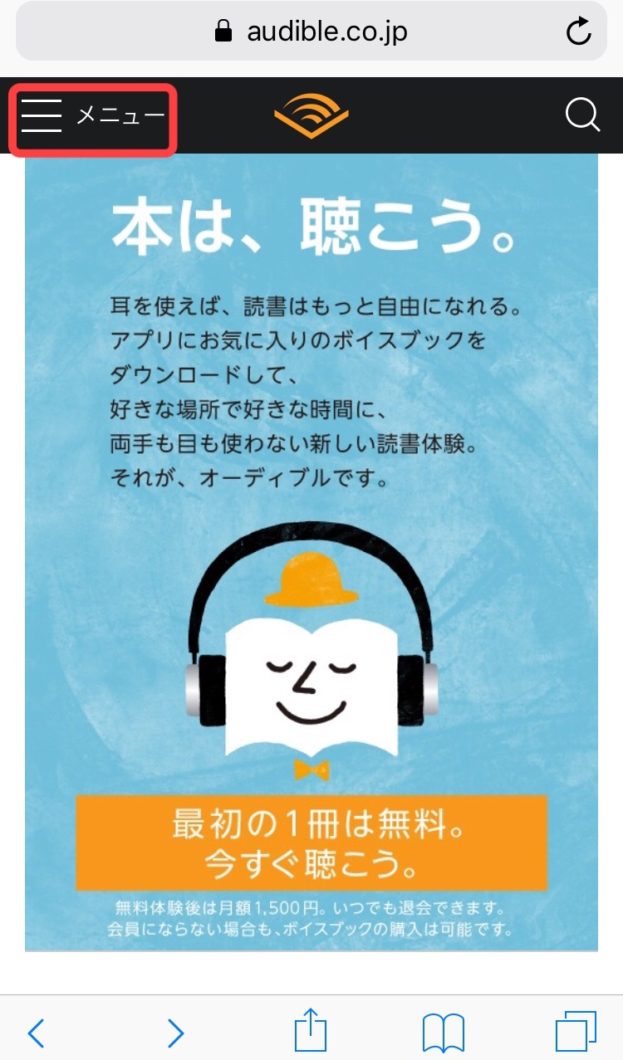
返品するために、まずはブラウザアプリでオーディブルの公式ページ(https://audible.co.jp)にアクセスして、「メニュー」をタップ。
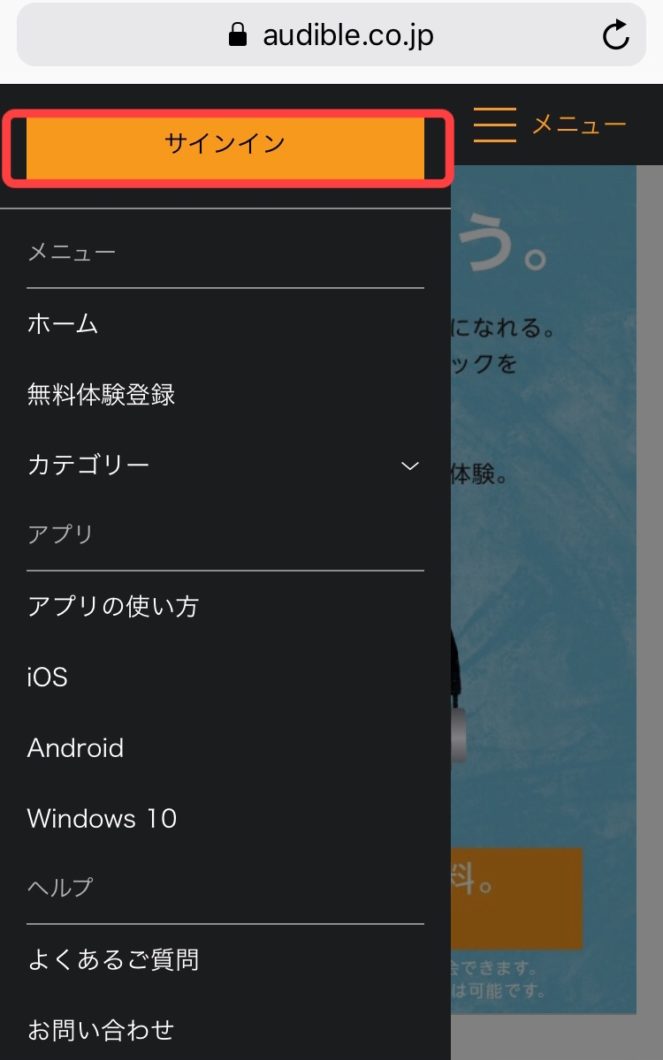
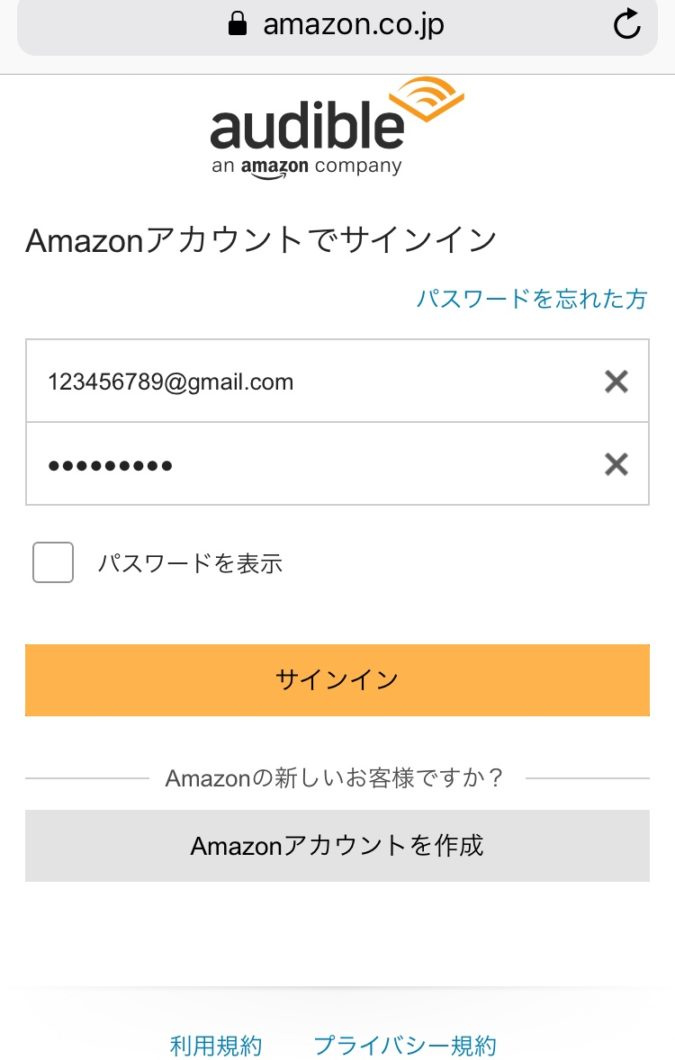
左上のメニューをタップしたら、「サインイン」をタップします。
ふだん利用しているAmazonのアカウントでサインインします。
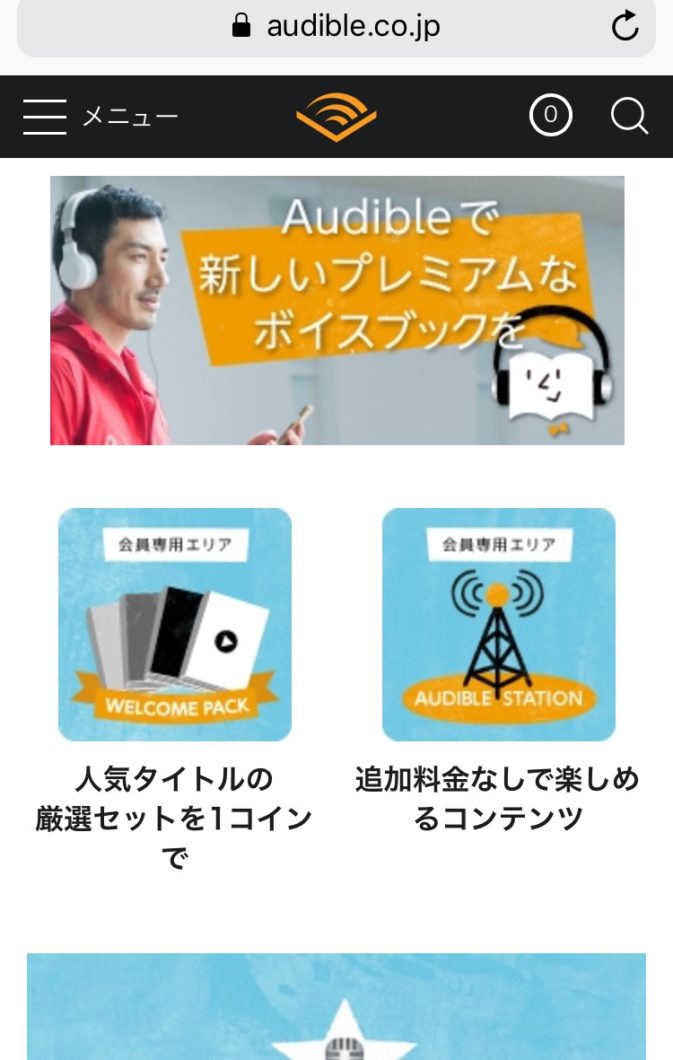
サインインした直後の画面。
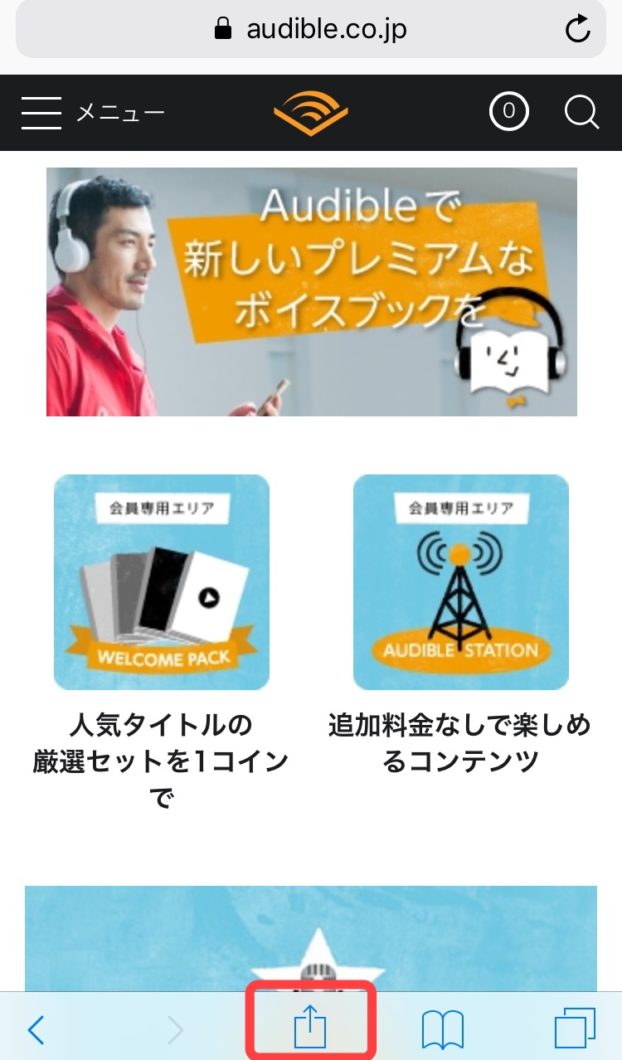
画面を下方向にスワイプすると表示される以下のマークをタップします。
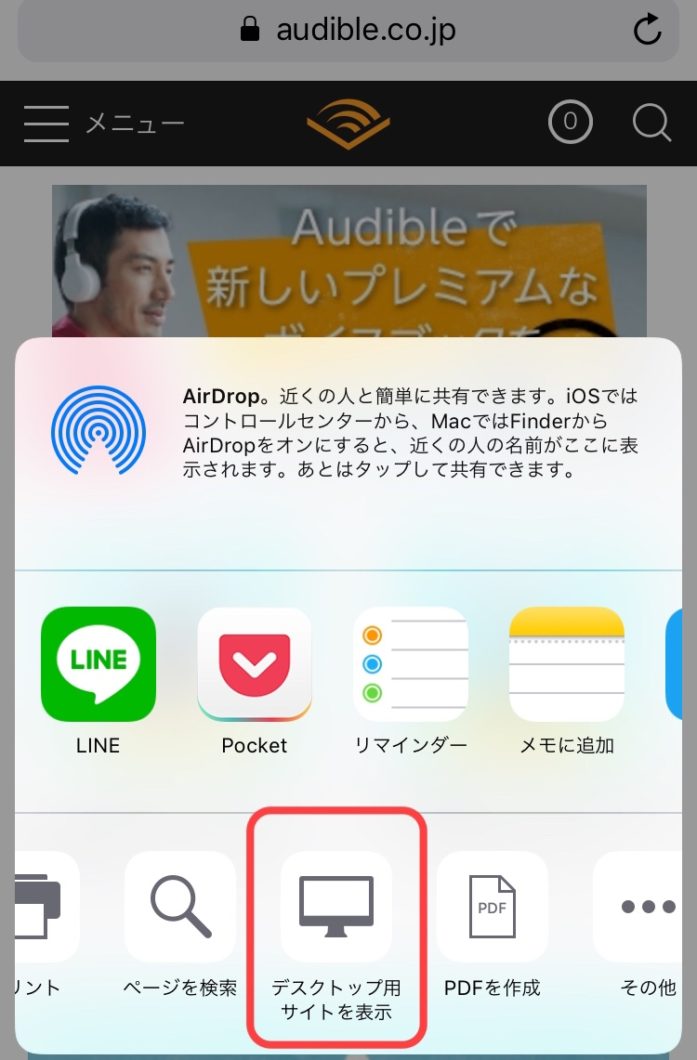
「デスクトップ用サイトを表示」を選択します。
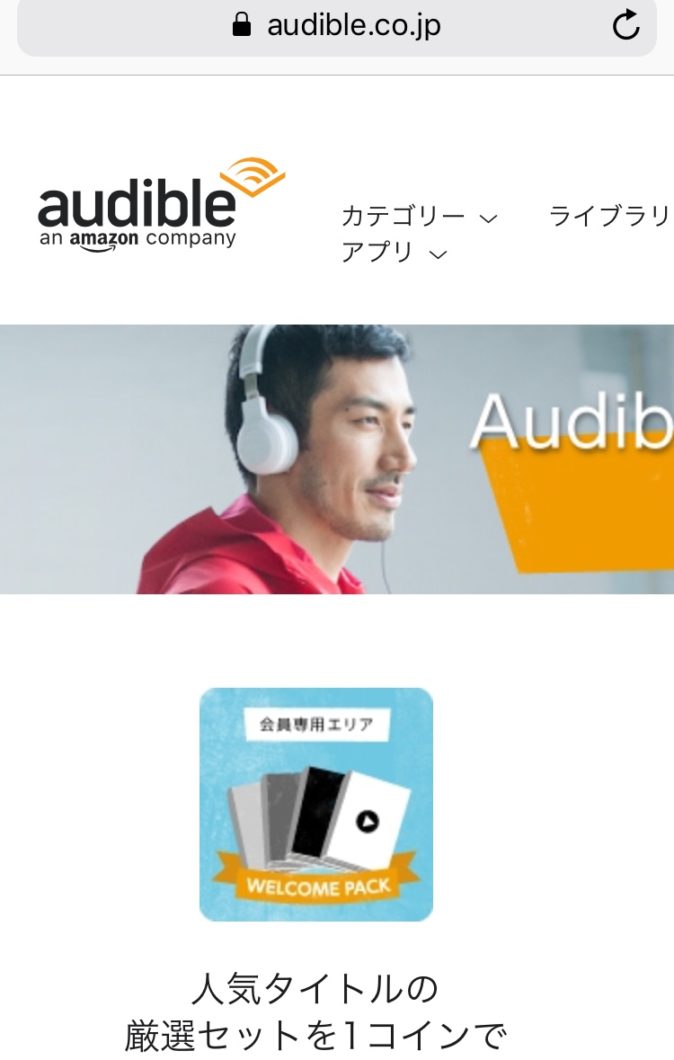
表示される画面が、スマホ版からパソコン版のオーディブルに変わりました。
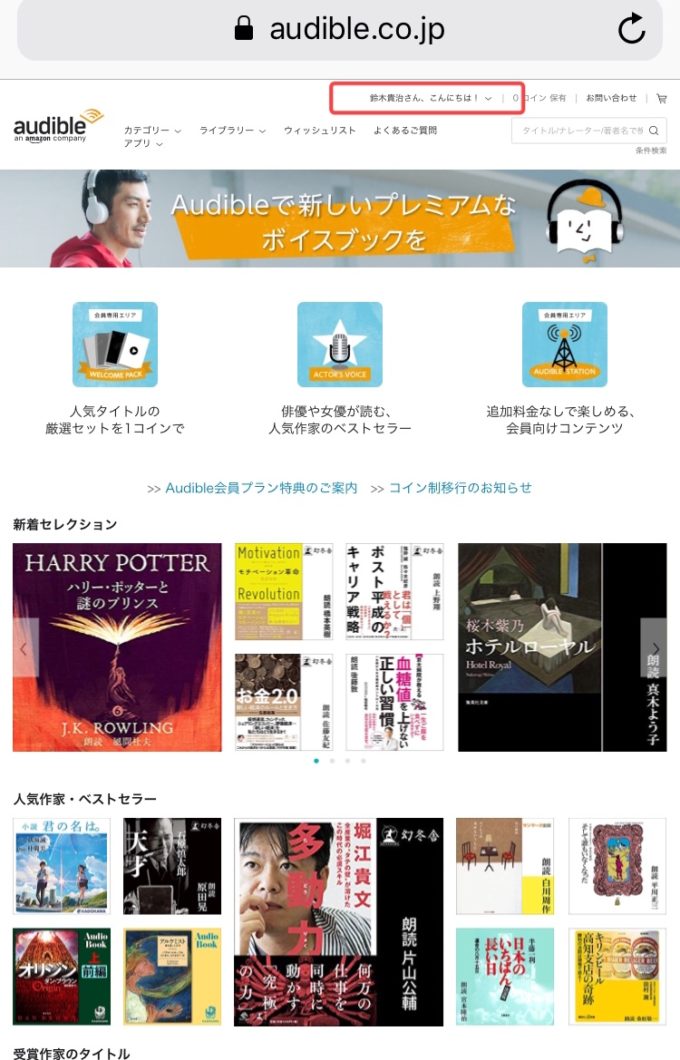
2本指でピンチイン(画面を縮小)したら、画面上部の「○○さん、こんにちは!」をタップします。
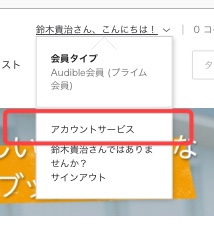
拡大したところ。「アカウントサービス」をタップします。
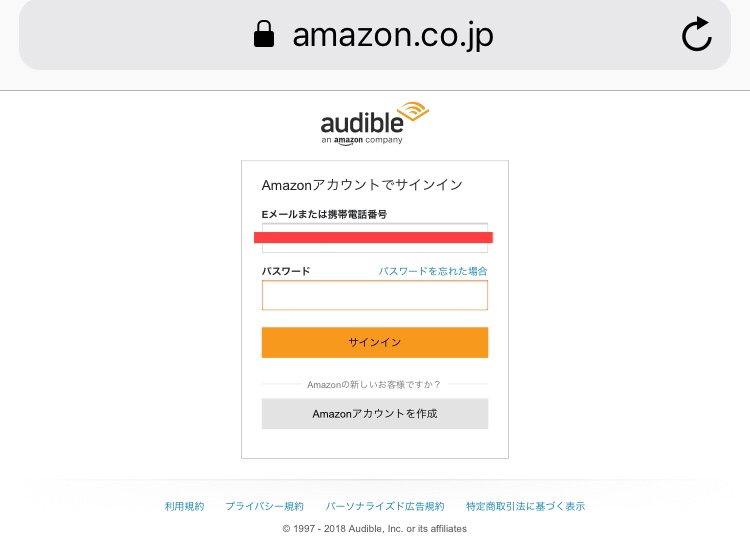
もう一度サインインをもとめられる場合があります。面倒ですが入力してサインインします。
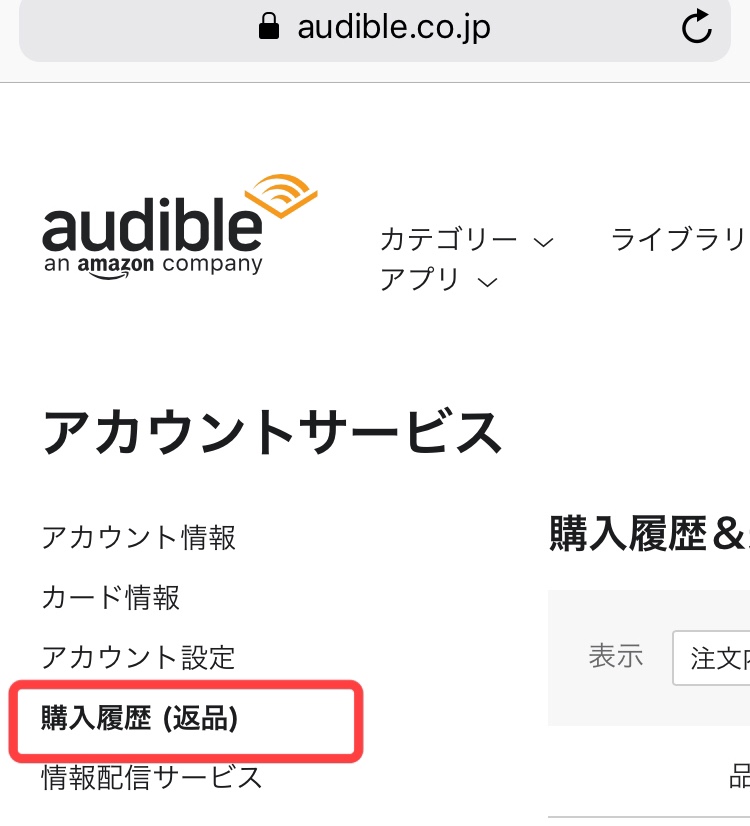
「購入履歴(返品)」をタップします。
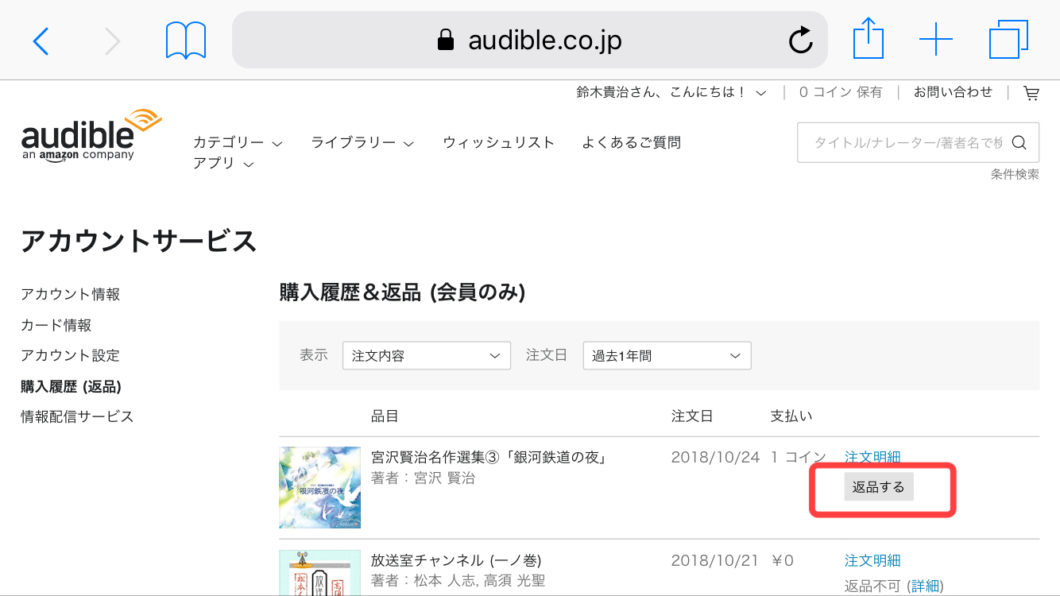
返品したいオーディオブックの右側に表示されている「返品する」をタップします。
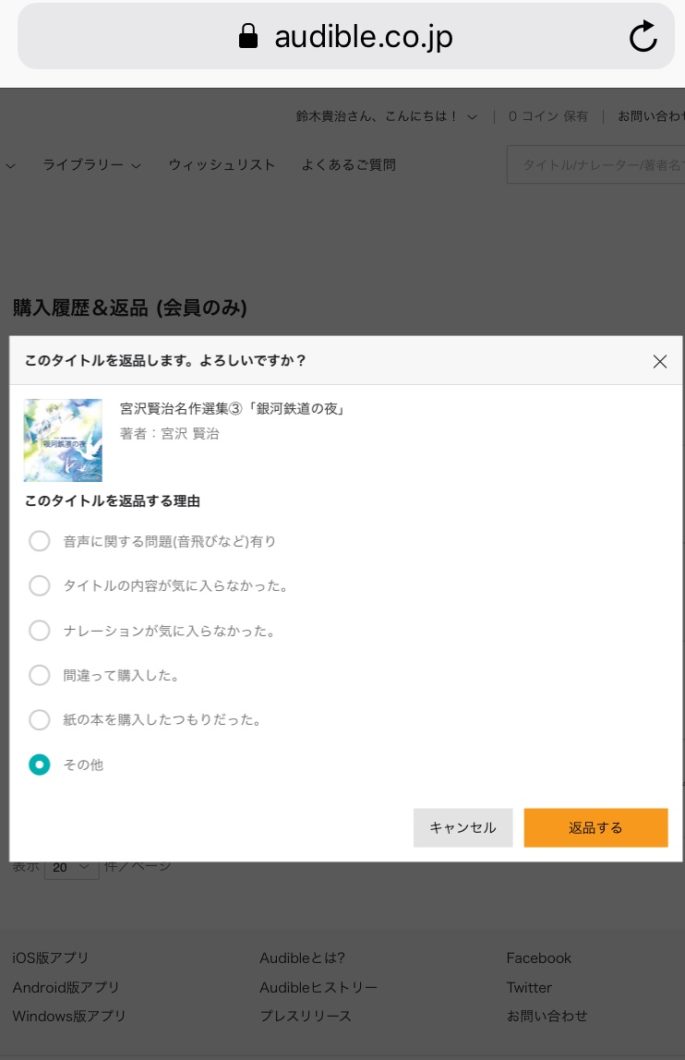
適当な返品理由をチェックして「返品する」をタップします。
無事返品されました。
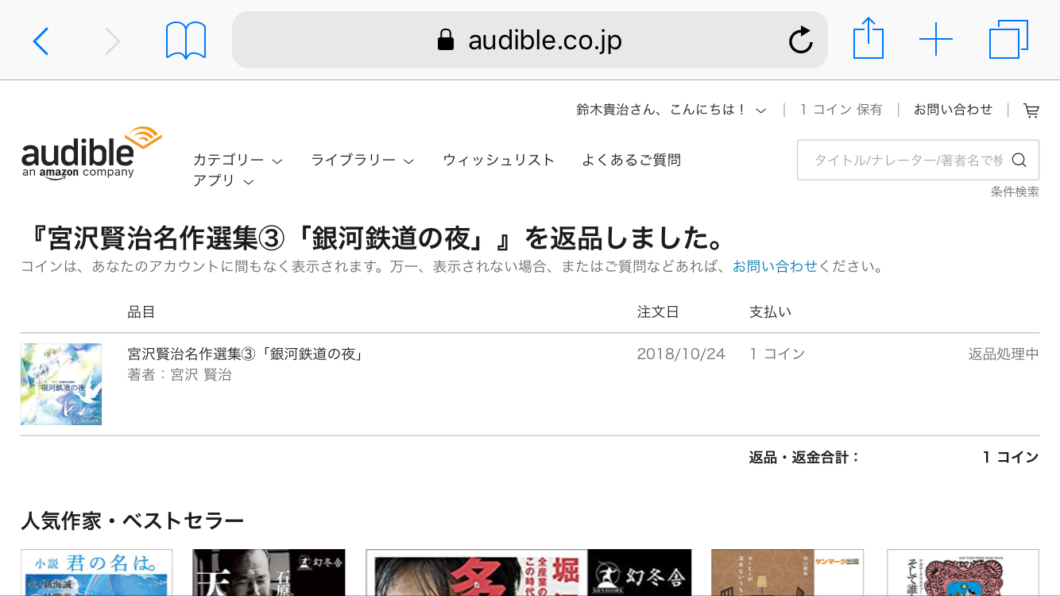
オーディブルはコイン制をとっていて、返品されると1コインが戻ってきます。
そのコインを使って、好きな本を選び「1コインで購入」します。
今回紹介した手順を繰り返すことで、無料期間中に複数のオーディオブックを聴くことができます。
お試しあれー。